Zum Inhalt springen

Kostenlose Erweiterung für Chrome und Edge

Das Screenshot-Tool für Bugreports und Design-Abnahmen

Nehmen Sie den sichtbaren Bereich einer Website auf, messen Sie Abstände in Pixeln, vergleichen Sie Farben und markieren Sie die entscheidende Stelle. Das Ergebnis geht als PNG direkt ins Ticket. Alles läuft lokal im Browser, ohne Konto und ohne Upload.

  • Version 1.5.0
  • ZIP-Datei, 55 KB
  • Chrome und Edge ab Version 109
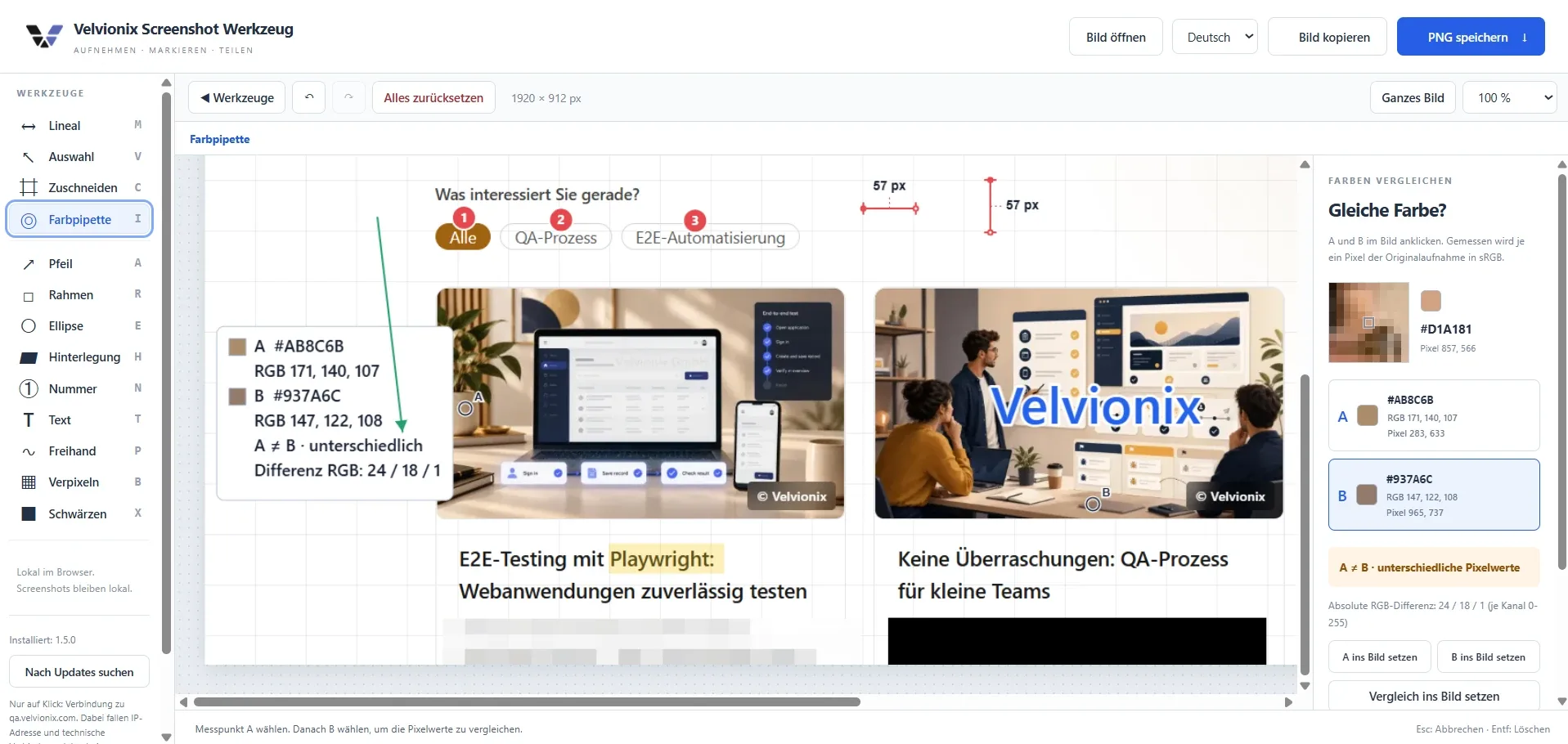
Editor des Velvionix Screenshot Werkzeugs mit einer Website-Aufnahme: zwei Lineale über 57 Pixel, nummerierte Hinweise, ein Pfeil und der Farbvergleich zweier Bildpunkte.
  • Kostenlos Privat und geschäftlich, ohne Abo und ohne Werbung.
  • Lokal im Browser Aufnahmen werden nicht hochgeladen.
  • Ohne Konto Keine Registrierung und keine Nutzungsanalyse.
  • Deutsch und Englisch Startet in Ihrer Browsersprache, im Editor umschaltbar.

Funktionen

Alles, was ein guter Bugreport braucht.

Ein Screenshot allein erklärt selten, was falsch ist. Mit Lineal, Farbpipette und Markierungen zeigen Sie es direkt im Bild. So sprechen Entwicklung, Design und Test über dieselbe Stelle.

Abstände in Pixeln messen

Das Lineal misst horizontal, vertikal oder frei zwischen zwei Punkten. Maßlinie und Wert stehen im Bild und bleiben im exportierten PNG erhalten.

  • Mehrere Messungen für den direkten Vergleich
  • Unabhängig vom Zoom im Editor
  • Wert und Maßlinie getrennt verschiebbar

Farben pixelgenau vergleichen

Die Farbpipette misst zwei Bildpunkte und zeigt HEX, RGB und die Differenz je Kanal. Einzelne Werte oder den ganzen Vergleich setzen Sie als Karte neben das Element.

  • Lupe zeigt das gemessene Pixel
  • HEX-Wert mit einem Klick kopieren
  • Messwert als Zeichenfarbe übernehmen
  • Aufnehmen und zuschneiden

    Ein Klick oder Alt+Umschalt+S nimmt den sichtbaren Bereich des Tabs auf. Danach schneiden Sie auf das Wesentliche zu.

  • Markieren und beschriften

    Pfeil, Rahmen, Ellipse, Hinterlegung, Freihand, Text und fortlaufende Nummern für Hinweise in Schritten.

  • Vertrauliches verdecken

    Schwärzen deckt Bereiche vollständig ab. Verpixeln eignet sich für weniger sensible Stellen.

  • Eigene Bilder bearbeiten

    PNG, JPEG oder WebP lokal öffnen, etwa Screenshots aus Desktop-Programmen. Nichts wird hochgeladen.

  • Als PNG teilen

    Speichern oder in die Zwischenablage kopieren und direkt in Ticket, Chat oder E-Mail einfügen.

  • Ohne Risiko korrigieren

    Rückgängig, Wiederholen und Alles zurücksetzen. Der Bearbeitungsstand wird laufend lokal gesichert.

So funktioniert es

Vom Fund zum Ticket in vier Schritten.

Jeder Schritt funktioniert mit der Maus und über Tastenkürzel.

  1. Aufnehmen

    Scrollen Sie die Stelle ins Bild und klicken Sie auf das Symbol. Der Editor öffnet sich mit der Aufnahme in einem neuen Tab.

    AltUmschaltS

  2. Zuschneiden

    Ziehen Sie den relevanten Ausschnitt auf und bestätigen Sie mit „Anwenden“ oder Enter.

    C Enter

  3. Erklären

    Messen, Farben vergleichen, markieren und beschriften. Die Einstellungen erscheinen passend zum Werkzeug über dem Bild.

    M I A

  4. Teilen

    Prüfen Sie, ob Vertrauliches vollständig geschwärzt ist. Dann als PNG speichern oder direkt kopieren.

    StrgS StrgC

Im Detail

Genau messen, sicher teilen.

Was die Messwerte bedeuten und worauf Sie vor dem Weitergeben achten sollten.

Was das Lineal misst

Gemessen werden Bildpixel der Aufnahme, unabhängig vom Zoom im Editor. Der Startpunkt ist gefüllt, der Endpunkt hohl.

Die Werte sind keine CSS-Pixel. Bildschirmskalierung und Browserzoom verändern das Verhältnis. Kanten werden nicht automatisch erkannt, die Messpunkte setzen Sie selbst.

Was die Farbpipette misst

Gemessen wird ein sRGB-Pixel der Originalaufnahme, unabhängig von Markierungen und Zoom. Das ist kein CSS-Quellwert und keine Messung Ihres Monitors.

Messen Sie Flächenfarben innerhalb der Fläche, nicht an geglätteten Kanten, Verläufen oder Schatten.

Vertrauliches richtig verdecken

Für vertrauliche Texte verwenden Sie Schwärzen. Verpixelte Inhalte können erkennbar bleiben, und die farbige Hinterlegung verdeckt nichts.

Der Editor behält das Original lokal für Rückgängig und die Farbpipette. Geben Sie nur das exportierte PNG weiter und prüfen Sie es vorher.

Eigene Bilder öffnen

Über „Bild öffnen“ laden Sie PNG, JPEG oder WebP in einen neuen Editor-Tab. Ohne vorherige Aufnahme erreichen Sie den Editor per Rechtsklick auf das Symbol und „Optionen“.

Grenzen: 25 MB, 24 Millionen Pixel und 16.384 Pixel je Seite. Die Originaldatei bleibt unverändert.

Tastenkürzel

Die Buchstabentasten wirken, solange Sie nicht in ein Textfeld schreiben.

AltUmschaltS
Aufnahme starten
V
Auswahl
C
Zuschneiden
A
Pfeil
R
Rahmen
E
Ellipse
H
Hinterlegung
N
Nummer
T
Text
P
Freihand
M
Lineal
I
Farbpipette
B
Verpixeln
X
Schwärzen
StrgZ
Rückgängig
StrgUmschaltZ oder StrgY
Wiederholen
StrgS
PNG speichern
StrgC
Bild kopieren
Esc
Aktion abbrechen
Entf
Auswahl löschen

Das Kürzel für die Aufnahme ändern Sie unter chrome://extensions/shortcuts oder edge://extensions/shortcuts.

Installation

In wenigen Minuten eingerichtet.

Das Werkzeug wird als entpackte Erweiterung geladen, ohne Web Store. Programmierkenntnisse brauchen Sie dafür nicht.

  1. ZIP herunterladen und entpacken

    Entpacken Sie die Datei vollständig in einen Ordner, den Sie dauerhaft behalten, zum Beispiel unter Dokumente.

    ZIP herunterladen
  2. Erweiterungsverwaltung öffnen

    Geben Sie die passende Adresse in die Adressleiste ein und drücken Sie Enter.

    chrome://extensionsedge://extensions

  3. Entwicklermodus einschalten

    In Chrome sitzt der Schalter oben rechts, in Edge in der linken Seitenleiste.

  4. Entpackte Erweiterung laden

    Wählen Sie den Ordner, in dem die Datei manifest.json direkt liegt, meist screenshot-werkzeug-1.5.0. Sehen Sie darin nur einen weiteren Ordner, wählen Sie diesen inneren Ordner.

  5. An die Symbolleiste heften

    Öffnen Sie das Puzzle-Symbol neben der Adressleiste und klicken Sie bei Velvionix Screenshot Werkzeug auf die Stecknadel. In Edge heißt die Option „In Symbolleiste anzeigen“.

Die ausführliche Anleitung liegt der ZIP-Datei als ANLEITUNG.txt bei, auf Englisch als GUIDE.txt.

Datenschutz

Ihre Aufnahmen bleiben auf Ihrem Gerät.

Aufnahme und Bearbeitung laufen vollständig lokal im Browser. Die Erweiterung überträgt keine Bildinhalte an Velvionix.

Was die Erweiterung nicht tut

  • Screenshots oder Bildinhalte hochladen
  • Ein Konto oder persönliche Angaben verlangen
  • Ihre Nutzung analysieren oder Telemetrie senden
  • Externe Schriften oder Skripte laden
  • Im Hintergrund nach Updates fragen

Ein Screenshot kann selbst personenbezogene Daten enthalten. Die Erweiterung speichert ihn nur lokal für die Bearbeitung.

Updateprüfung nur auf Ihren Klick

Erst wenn Sie „Nach Updates suchen“ anklicken, ruft die Erweiterung eine Versionsdatei von qa.velvionix.com ab. Der Versionsvergleich findet auf Ihrem Gerät statt.

Dabei erhält der Hostinganbieter technisch bedingt Ihre IP-Adresse und Verbindungsdaten. Cookies, Bildinhalte, besuchte Adressen, eigene Kennungen und die installierte Version werden nicht mitgesendet.

Lokale Daten

Aufnahme, Seitentitel und Bearbeitungsstand liegen im lokalen Speicher der Erweiterung, ebenso die Sprachwahl und die ein- oder ausgeklappte Seitenleiste. Schließen Sie den Editor-Tab, wird die zugehörige Aufnahme gelöscht. Nach einem Browserabsturz werden verbliebene Daten beim nächsten Start bereinigt. Exportierte Dateien und die Zwischenablage werden nicht automatisch geleert.

Diese Hinweise beschreiben die Erweiterung. Der Besuch dieser Seite und der Download sind normale Websiteaufrufe. Dafür gilt unsere Datenschutzerklärung.

Lizenz

Kostenlos nutzen, auch im Unternehmen.

Das Velvionix Screenshot Werkzeug ist kostenlose, urheberrechtlich geschützte Software der Velvionix GmbH. Die wichtigsten Regeln auf einen Blick:

Erlaubt

  • Private und geschäftliche Nutzung, auch in Kundenprojekten
  • Installation auf beliebig vielen Geräten
  • Weitergabe der unveränderten ZIP-Datei innerhalb Ihres Unternehmens
  • Links auf diese Downloadseite

Nicht erlaubt

  • Die Software verändern oder als Grundlage eigener Software nutzen
  • Sie unter eigenem Namen oder eigener Marke anbieten
  • Die Software an anderer Stelle öffentlich anbieten, etwa in Downloadportalen, auf anderen Websites oder in Stores
  • Verkauf, Vermietung oder Bereitstellung gegen Entgelt

Öffentlich erhältlich ist das Werkzeug nur auf dieser Seite. Fragen zur Lizenz beantworten wir unter info[at]velvionix.com.

Die vollständigen Lizenzbedingungen liegen der ZIP-Datei bei. Sie können sie auch vorab lesen: LICENSE.txt öffnen. Maßgeblich ist die deutsche Fassung.

Fragen und Antworten

Häufige Fragen zum Screenshot-Tool

Ist das Screenshot-Tool wirklich kostenlos?

Ja. Sie können es privat und geschäftlich kostenlos nutzen, auch in Unternehmen und Kundenprojekten. Es gibt kein Abo, keine Werbung und kein Konto. Die Einzelheiten stehen in den Lizenzbedingungen auf dieser Seite.

Welche Browser werden unterstützt?

Chromium-basierte Desktop-Browser wie Google Chrome und Microsoft Edge ab Version 109. Firefox, Safari und mobile Browser werden nicht unterstützt.

Warum muss ich den Entwicklermodus einschalten?

Das Werkzeug wird direkt über diese Seite bereitgestellt und nicht über einen Web Store. Chrome und Edge laden solche Erweiterungen nur im Entwicklermodus. Der Hinweis, den der Browser dazu anzeigen kann, ist bei dieser Installationsart normal.

Welche Berechtigungen benötigt die Erweiterung?

Es laufen keine Inhaltsskripte dauerhaft auf den Websites, die Sie besuchen. Die Erweiterung benötigt nur diese Berechtigungen:

  • Aktiver Tab: für die Aufnahme des sichtbaren Bereichs nach Ihrem Klick.
  • Zwischenablage schreiben: damit Sie Bilder und Farbwerte kopieren können.
  • Zugriff auf qa.velvionix.com: für die Versionsabfrage, die Sie selbst starten.
Kann ich eine ganze Seite mit Scrollen aufnehmen?

Nein. Das Werkzeug nimmt bewusst den sichtbaren Bereich des aktiven Tabs auf, ohne Browserleisten und ohne automatisches Scrollen. Geschützte Inhalte, etwa manche Videos, und Browserrichtlinien können eine Aufnahme einschränken.

Kann ich auch Screenshots aus anderen Programmen bearbeiten?

Ja. Über „Bild öffnen“ laden Sie PNG-, JPEG- oder WebP-Dateien bis 25 MB in den Editor, zum Beispiel Aufnahmen aus Windows oder einem Desktop-Programm. Die Datei wird lokal geöffnet und nicht hochgeladen.

Funktioniert das Tool ohne Internet?

Ja, sobald die Website geladen ist. Aufnahme und Bearbeitung brauchen keine Internetverbindung. Nur die manuelle Updateprüfung und der Download einer neuen Version benötigen eine Verbindung.

Wie aktualisiere ich auf eine neue Version?

Klicken Sie im Editor unten auf „Nach Updates suchen“. Gibt es eine neue Version, erscheint ein Link zu dieser Seite. Updates werden nicht automatisch installiert.

Exportieren Sie zuerst Aufnahmen, die Sie noch brauchen. Ersetzen Sie dann die Dateien im bisherigen Ordner durch den Inhalt der neuen ZIP-Datei, klicken Sie auf der Erweiterungsseite auf „Neu laden“ und schließen Sie alte Editor-Tabs.

Das Tastenkürzel oder das Kopieren funktioniert nicht. Was kann ich tun?

Ist Alt+Umschalt+S anderweitig belegt, legen Sie unter chrome://extensions/shortcuts oder edge://extensions/shortcuts ein anderes Kürzel fest.

Klappt das Kopieren nicht, klicken Sie in den Editor und versuchen Sie es erneut. Alternativ speichern Sie das PNG und fügen die Datei im Zielprogramm ein.

Wo bekomme ich Hilfe, oder wie melde ich einen Fehler?

Eine ausführliche Anleitung liegt der ZIP-Datei als ANLEITUNG.txt bei, auf Englisch als GUIDE.txt. Fragen und Fehlermeldungen schicken Sie an info[at]velvionix.com.

Velvionix Screenshot Werkzeug 1.5.0

Der nächste Bugreport zeigt genau, was gemeint ist.

Kostenlos herunterladen, entpacken und in Chrome oder Edge laden. Ohne Konto und ohne Abo.

Offizielle Browser-Anleitungen: Chrome: entpackte Erweiterung laden, Chrome: Erweiterungen verwalten, Edge: lokale Installation